


Вопросы и ответы для работы с интернет-магазинов запчастей
В нашем интернет-магазине предложено несколько вариантов поиска необходимых запчастей:
Поиск детали по коду.
Номер детали (артикул) — маркировка завода-изготовителя, однозначно идентифицирующая деталь автомобиля. Маркировку можно найти на детали, на упаковке или в сопроводительной документации, если на детали по какой-либо причине нанесение номера невозможно.
Если код детали известен — введите его в поле поиска и нажмите кнопку «Найти».

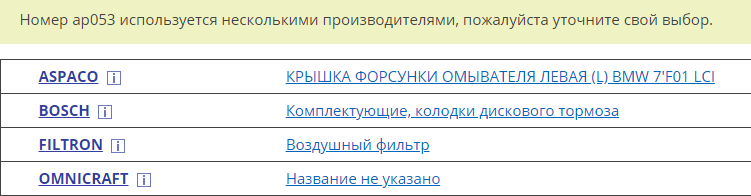
Если по вашему запросу найдутся детали несколько производителей, то необходимо выбрать интересующего. Система произведет поиск и отобразит все доступные варианты поставки выбранного артикула, его аналогов и замен.
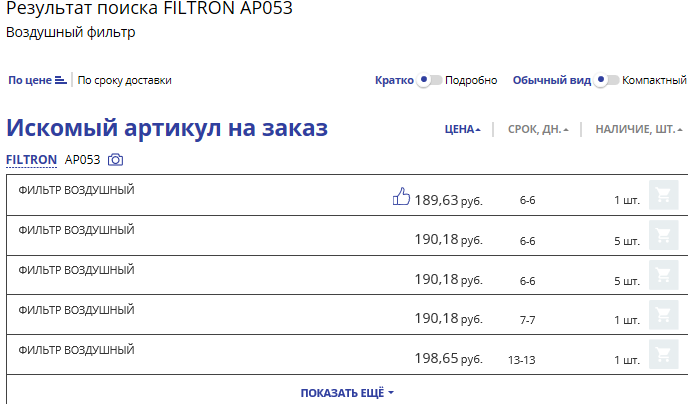
Выберите оптимальное для Вас предложение, задайте количество заказываемого товара и поместите его в корзину. Теперь можно приступить к оформлению заказа.
Поиск деталей по каталогам и по VIN/FRAME.
В случае, если Вы не знаете код детали — воспользуйтесь поиском по каталогам, представленным на сайте интернет-магазина.
Для этого на главной странице сайта выберите тип каталога, марку и модель Вашего автомобиля.
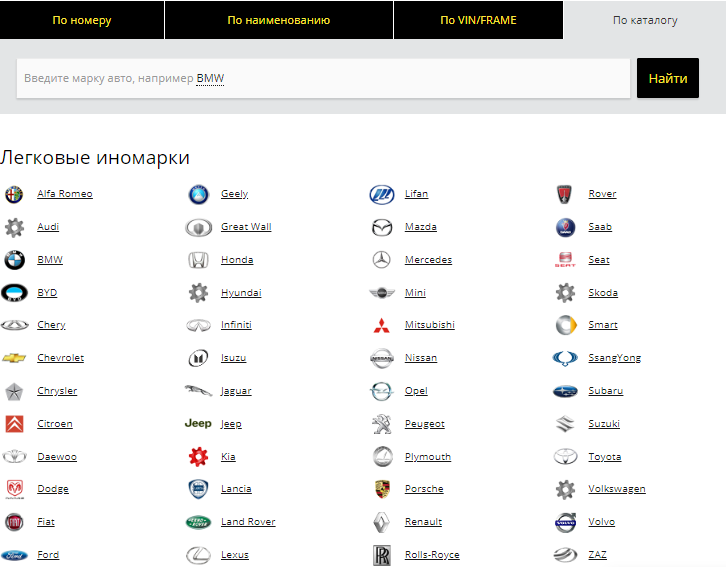
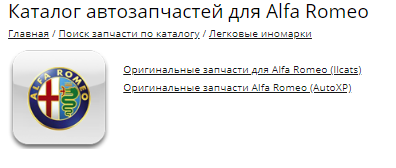
Для быстрого перехода в оригинальный каталог марки Вашего автомобиля можно ввести его VIN-номер в строке поиска. При наличии VIN-номера в данных системы откроется каталог именно для Вашей машины.

Для ручного поиска запчасти в каталоге выберите каталог по марке и модели Вашего автомобиля, год выпуска, регион продаж, группа или узел, и найдите на схеме или в списке нужную деталь.
После того, как деталь выбрана (на её названии сделан клик), Вы автоматически вернётесь на сайтинтернет-магазина, прямо на страницу с предложениями поставщиков по этой запчасти.При нажатии на номер детали на схеме или в списке Вы автоматически перейдете на страницу поиска предложений по коду выбранной детали.
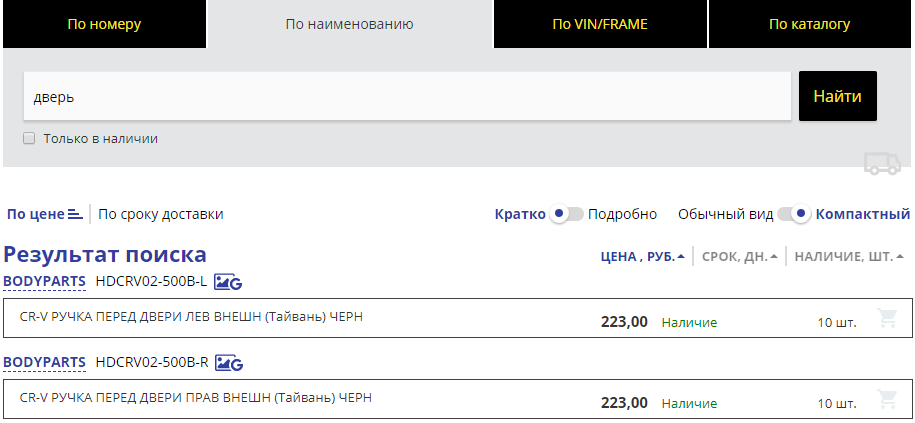
Поиск по наименованию:
Для поиска детали по наименованию просто начните вводить название детали в строке поиска. Система предложит Вам варианты подходящих запчастей. Для поиска предложений по интересующей запчасти выберите её из списка — система произведет поиск и отобразит доступные предложения.
VIN запрос:
VIN (Vehicle Identification Number) — 17-значный цифрово-буквенный код, в котором зашифрована почти вся информация о Вашей машине. VIN-код вы можете увидеть в Паспорте Технического Средства (ПТС) или Свидетельстве о регистрации вашего автомобиля. Он позволяет практически однозначно определить каждый из узлов и параметров вашего автомобиля.
Если Вы испытываете затруднения в подборе детали или сомневаетесь в правильности подбора — лучше всего обратиться к профессионалам и сформировать VIN-запрос менеджеру

После обработки запроса менеджеры отправят на Ваш e-mail данные по ценам, и/или кодам запрошенных запчастей и Вы сможете оформить по ним заказ.
Помимо предложенных вариантов поиска деталей Вы всегда можете обратиться непосредственно в магазин с помощью средств связи (телефон, e-mail), реквизиты которых указаны на странице Контакты, или посетив нас лично.
Если Вы уже зарегистрированы в нашем интернет-магазине, то авторизуйтесь под своим логином и паролем. Также пройти процедуру регистрации.
Для оформления заказа на сайте сделайте несколько простых шагов:
- Найдите интересующие Вас запчасти, воспользовавшись одним из способов поиска детали на сайте.
- Выберите из представленных предложения то, которое подходит именно Вам, ориентируясь при выборе на цену, срок доставки (указаны в рабочих днях) и данные статистики по поставщику.
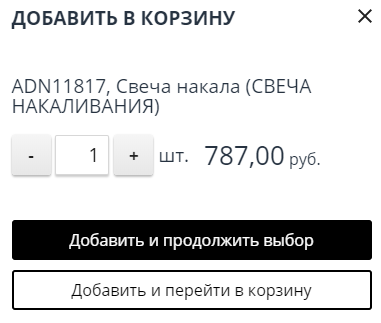
- Укажите необходимое количество товара в колонке Заказ и положите его в Корзину .
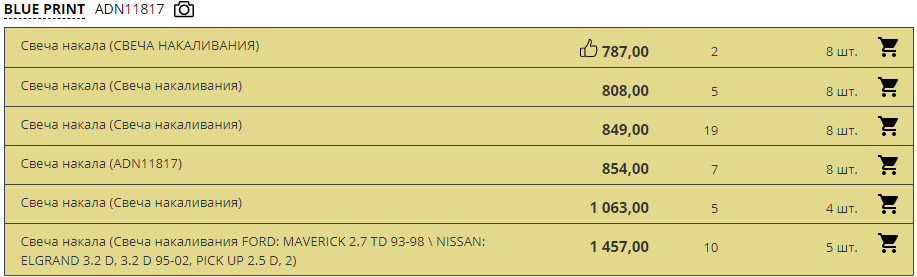
- Когда все необходимые детали будут добавлены в Корзину перейдите к процедуре оформления заказа.
- Для этого перейдите в Корзину, нажав соответствующую кнопку на верхней панели .
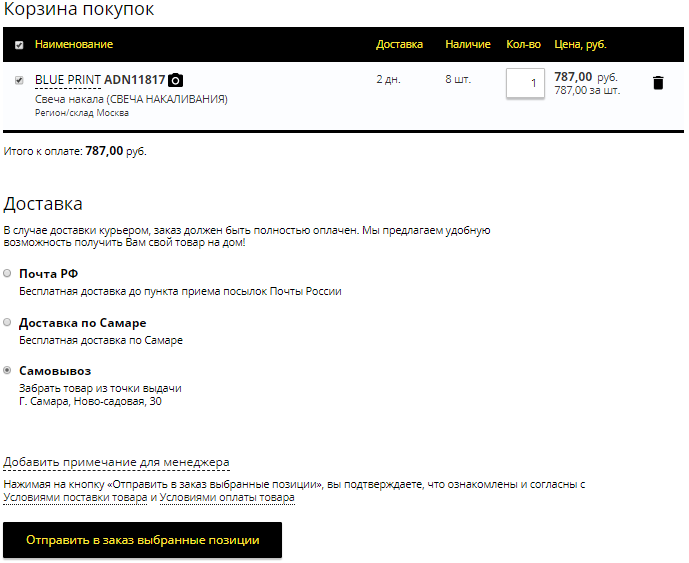
- В корзине Вы можете увидеть все выбранные позиции, отказаться от какой-либо из них, изменить количество или добавить комментарий к каждой позиции.
- Для создания заказа по всем товарам в Корзине нажмите кнопку Оформить заказ. Чтобы создать заказ по выборочным товарам, установите флажки напротив нужных позиций и нажмите кнопку Оформить заказ .
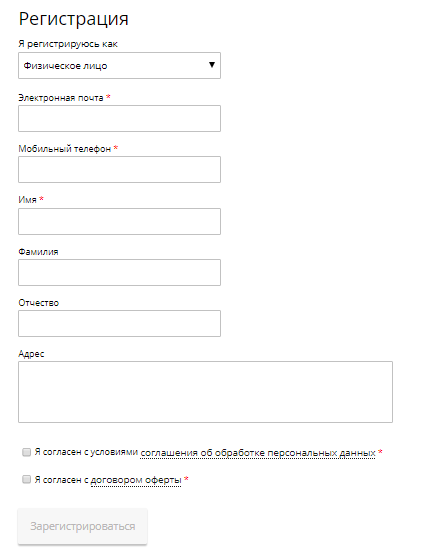
- Если Вы ранее не были зарегистрированы и авторизованы на сайте, то заполните форму регистрации. Укажите свои контактные данные, вид деятельности, наиболее удобный способ оплаты заказов, филиал получения и обслуживания Ваших заказов, а также удобный способ доставки. Поля, отмеченные красным индикатором, обязательны для заполнения .

- После вышеуказанных процедур необходимо придумать и ввести логин и пароль , которые будут использоваться Вами впоследствии для входа в Интернет-магазин.
- Для завершения процедуры оформления заказа нажмите кнопку Отправить заказ.
Если у Вас возникли какие-либо трудности при оформлении заказа Вы всегда можете обратиться непосредственно в магазин с помощью средств связи (телефон, e-mail), реквизиты которых указаны на странице Контакты, или посетив нас лично.


